Note spesa da app
Scritto il 28 Maggio 2018
Tra le molte funzioni che ormai prevede, l’app Rilevazione Presenze permette anche di gestire le note spesa dei dipendenti.
Anche questa importante voce di spesa aziendale, fino a tempi recenti, era affidata a un trattamento a dir poco aleatorio, supportato com'era da ricevute e scontrini cartacei che era facile perdere o rovinare irrimediabilmente: per questo una app che intenda rispondere in maniera completa alle esigenze del mercato non può prescindere dalla gestione di questo particolare aspetto. Con l'app Rilevazione Presenze gestire le note spesa è davvero semplice, intuitivo e veloce. Nei prossimi paragrafi vedremo insieme come.
Le note spesa possono essere inserite dal pannello web o da app.
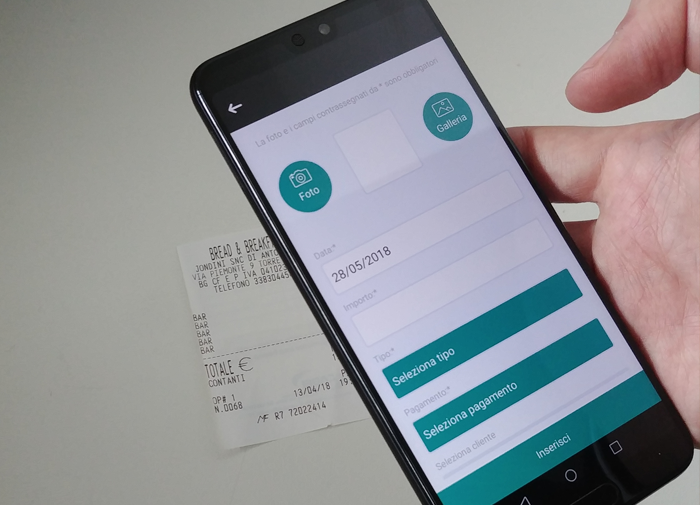
Da app il procedimento è molto semplice, aprire il menù laterale a sinistra e poi fare click su “Nota spese”. In questa schermata si potranno vedere le note spesa approvate (in verde) o in attesa di approvazione (in giallo). Facendo click sul pulsante + in basso a destra è possibile aggiungere una nuova nota spesa. Di seguito i campi richiesti per inserire una nuova nota spesa:
• ALLEGATO (campo obbligatorio): alla nota spese generata è possibile allegare una fotografia o una scansione dello scontrino o della ricevuta del pagamento che può essere scattata in tempo reale o caricata dalla galleria del proprio smartphone;
• DATA (campo obbligatorio): in questa sede specificare la data a cui assegnare la nota spesa;
• IMPORTO (campo obbligatorio): qui è necessario indicare in cifre l'ammontare della spesa;
• TIPOLOGIA (campo obbligatorio): nel presente campo occorre indicare la tipologia di nota spesa, per esempio: benzina, albergo, pranzo, … (NB: tipologie modificabili, da amministratore, a piacere dalla sezione dedicata nel menù laterale del pannello web);
• TIPO DI PAGAMENTO (campo obbligatorio): qui bisogna indicare la metodologia di pagamento che è stata eseguita (carta di credito, contanti, etc… anche queste tipologie modificabili, da amministratore, dalla sezione dedicata nel menù laterale del pannello web);
• CLIENTE (campo facoltativo): qui è possibile specificare il cliente a cui associare la nota spese;
• NOTE (campo facoltativo): a discrezione del compilatore della nota, è qui possibile indicare eventuali annotazioni riguardanti il pagamento;
Altrettando semplice sono le operazioni da fare dal pannello web.
Loggatevi sul pannello web di Rilevazione Presenze associato al vostro account. Una volta effettuato l'accesso, per avviare la gestione delle note spesa, fate click su “Note spesa” dal menù laterale e poi su “Gestisci note spesa”. In questa schermata in alto è possibile aggiungere manualmente una nota spesa facendo click sul pulsante in alto “Aggiungi nota spesa”.
Fatto questo, la compilazione della nota spesa è identica a quella dell’app con la differenza dei seguenti campi:
• DIPENDENTE (campo obbligatorio): in questo campo occorre indicare il dipendente a cui associare la nota spesa;
• APPROVATA: flaggare o deflaggare questo checkbox è compito dell’amministratore e suo soltanto (infatti solo lui lo può visualizzare) e serve, come si può intuire, per approvare o meno il pagamento della nota spesa.
Una volta inserita la nuova nota spesa, si viene automaticamente reindirizzati alla tabella riassuntiva, in cui è possibile visualizzare tutti i dati relativi a quelle già create e, per ognuna, lo stato “da approvare” in giallo o “approvata” in verde: da qui, facendo click sul pulsante blu “modifica” in fondo ad ogni riga, sarà possibile modificare e approvare la nota spesa. Facendo click sulla X rossa sarà possibile cancellare la nota spesa - che, una volta cancellata, non sarà più recuperabile.
È infine possibile esportare le note spesa cliccando sulla relativa voce del menù laterale "Esportazioni” e di seguito su “esporta nota spesa”. Da qui è possibile selezionare e filtrare per data, tipologia, cliente e dipendente o raggrupparle per cliente o dipendente.
Come si evince dall'illustrazione appena esposta del suo funzionamento, non si potrebbe desiderare una gestione più completa e chiara delle note spesa.
Ultime news
-

Quanto costa un software presenze? Meno del tempo che perdi
Continua a leggereQuanto costa un software presenze? È una delle prime domande che si fa chi guida una piccola azienda, e la risposta istintiva è spesso: «Troppo, per pochi dipendenti». Il foglio Excel è gratis, il registro cartaceo pure. Bastano cinque minuti al giorno.

-

Sei dipendente di un'azienda che usa Libemax? Hai l'After Work Eataly a 5€
Continua a leggereSei dipendente di un'azienda che usa Libemax Rilevazione Presenze? Allora hai diritto all'After Work Eataly: dal lunedì al giovedì, dalle 17 alle 20, il primo drink costa solo 5€. Non serve iscriversi a nulla: basta il badge aziendale o l'email che la tua azienda ha ricevuto. Vediamo come funziona, dove si trova e cosa ti serve per usufruirne.
-

Gestione ferie residue: obblighi normativi e scadenze
Continua a leggereOgni anno, tra settembre e dicembre, gli HR manager si trovano a fare i conti con lo stesso problema: dipendenti che hanno ancora giorni di ferie da smaltire e scadenze normative che si avvicinano. La gestione ferie residue non è solo una questione organizzativa: è un obbligo di legge, con conseguenze concrete se non viene rispettato.
